Drag & Drop (Unsichtbare Zonen) (JACK3): Unterschied zwischen den Versionen
| Zeile 56: | Zeile 56: | ||
Über den [[File:Icon Plus.PNG|23px]]-Button wird eine Datei der oberen Liste hinzugefügt, über "-" wird die Datei wieder entfernt. Es kann zusätzlich eine benutzerdefinierte Beschreibung eingegeben werden, die Studierenden angezeigt wird.</onlyinclude> | Über den [[File:Icon Plus.PNG|23px]]-Button wird eine Datei der oberen Liste hinzugefügt, über "-" wird die Datei wieder entfernt. Es kann zusätzlich eine benutzerdefinierte Beschreibung eingegeben werden, die Studierenden angezeigt wird.</onlyinclude> | ||
[[category:Benutzerhandbuch]] | |||
Version vom 18. August 2025, 07:44 Uhr
Der Aufgabenteil Drag & Drop (Unsichtbare Zonen) biete die Möglichkeit auf einem Bild beliebig viele Zonen in Form von Kreisen, Rechtecken oder Polygonen zu markieren. Diesen Zonen können dann so genannten Draggables zugeordnet werden. Diese Draggables müssen dann an die richtige Stelle gezogen werden von den Studierenden, ohne das sie eine Markierung auf dem Bild sehen.
Aufgabeninhalt
In dem Bereich Aufgabeninhalt wird die Aufgabe erstellt, wie sie Studierende sehen werden, wenn sie die Aufgabe betreten.
- Titel: Hier kann optional ein Name für den Aufgabenteil eingetragen werden.
- Aufgabentext: Im Aufgabentext steht die Aufgabenstellung. Der Editor für den Aufgabentext lässt sich öffnen in dem reingeklickt wird. In dem Fließtext kann Latex-Code verwendet werden, indem dieser mit $-Zeichen eingespannt wird. Der Editor bietet einige Formatierungen an wie z.B. fett, kursiv und unterstrichen. Einfache Tabellen können auch mithilfe des Editors erstellt werden. Über den Button source code lässt sich HTML-Code verwenden. Die hochgeladenen Bilder oder Verlinkungen werden über den Button Ressource Einfügen in den Aufgabentext hinzugefügt. Das Hintergrundbild für die unsichtbaren Zonen lässt sich über den Button Hintergrundbild hinzufügen anfügen. Die verschiedenen Zonen Kreis, Rechteck und Polygon lassen sich über die entsprechenden Buttons auf das Bild setzen. Mithilfe der Maus lassen sich die geometrischen Formen vergrößern und verkleinern und an die passende Stelle im Bild ziehen. Die Größe des Hintergrundbildes lässt sich über die Breite und Höhe verändern. Wenn der Haken bei Proportional Skalieren gesetzt ist, dann wird bei einer Änderung von Breite oder Höhe die andere Größe automatisch angepasst. Der Button Hintergrundbild entfernen entfernt das Bild als Hintergrundbild.
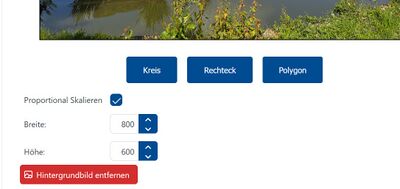
Einstellungen für das Hintergrundbild und die Buttons zur Erstellung der Zonen
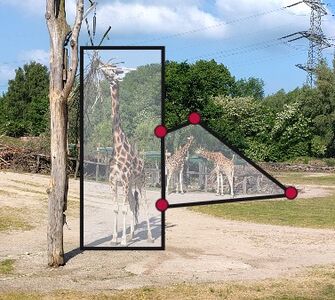
Später unsichtbaren Zonen auf dem Hintergrundbild


- Draggables: Die Draggables werden über den Button Draggables hinzufügen erstellt.
- Variablenname: Der Variablenname für ein Draggable muss eindeutig sein in einem Aufgabenteil. Er wird z.B. gebraucht, um bei der Feedback-Generierung auf das jeweilige Draggable zugreifen können.
- Anzahl Draggables: Die Anzahl steuert wie oft dieser Draggable, nachdem er auf das Bild gezogen wurde, wieder zur Verfügung stehen soll.
- Unendlich: Wenn der Haken bei Unendlichgesetzt wurde, dann erscheint das Draggable immer wieder.
- Mülltonne: Ein Draggable lässt sich mit dem Mülltonnen-Icon löschen.
- Inhalt: Im Abschnitt Inhalt wird der Content für das Draggable erstellt. Es kann Text sein, eine Formel oder ein Bild.

Feedback
In dem Tab Feedback können Texte und Evaluierungsregeln für das automatische Feedback definiert werden.
- Gewichtung des Aufgabenteils: Die Gewichtung der Punktzahl eines Aufgabenteils innerhalb der Aufgabe.
- Aufgabentext: Zur Übersicht und besseren Erstellung des Feedbacks wird der Aufgabentext hier nochmal angezeigt.
- Feedbackregeln: Feedbacks können entweder direkt über den Button Feedback Regeln anlegen erstellt werden oder mit Hilfe eines Generators über den Button Evaluator-Regel Generator. Wie bei den anderen Aufgabenteilen auch können beliebig viele Feedbacks angelegt werden. Jedes Feedback braucht eine Evaluator-Regel, die angibt in welchem Fall das Feedback angezeigt werden soll. Die Evaluator-Regel kann selbst geschrieben werden oder mit dem Generator über den Button Evaluator-Regel Generator zusammengeklickt werden. Jedes Feedback braucht eine Angabe von Punkten, die default Einstellung ist immer 0. Das Feld vom Feedbackbak-Text, welcher Studierenden angezeigt werden kann, ist optional und kann auch leer gelassen werden. Die Feedbacks werden in der Reihenfolge von oben nach unten abgearbeitet, wie sie hier stehen. Alle zutreffenden werden am Ende den Studierenden in derselben Reihenfolge angezeigt. Soll bei einem bestimmten zutreffenden Feedback der Durchlauf abgebrochen werden, dann muss bei diesem Feedback der Haken bei Terminal gesetzt werden. JACK3 bricht dann die Suche an der Stelle ab, wenn das terminale Feedback zutrifft.
- Evaluator-Regel Generator: Der Evaluator-Regel Generator unterstützt bei der Generierung der Evaluator Regeln für den Drag & Drop (Unsichtbare Zonen) Aufgabenteil. Es öffnet sich ein Fenster, in dem man die Draggables auf die erstellten Zonen in dem Bild zieht, für die man ein Feedback generieren möchte. Das kann zum einen die korrekte Lösung sein, aber auch eine falsche für die man ein Feedback erstellen möchte.

- Feedback beim Überspringen: Der Lehrende kann jede Stufe zum Überspringen anbieten. Dazu muss zunächst der Haken gesetzt werden. Danach gibt es die Möglichkeit einen Text den Lernenden anzuzeigen, wenn diese die Stufe übersprungen haben. Der Texteditor lässt sich über klicken in das Textfeld oder über das Icon
 öffnen.


Hinweise
Jeder Aufgabenteil kann beliebig viele Hinweise anbieten. Weitere Informationen zu Hinweisen siehe hier.
Verknüpfungen
- Nächster Aufgabenteil (Standard): In dem Drop-Down Feld wird der nächste Zustand aufgewählt, in die die Aufgabe sein soll, wenn der Lernende eine Lösung eingereicht hat. Dieses wird immer dann durchgeführt, wenn keine andere Aktion zutrifft. Es gibt die folgenden Möglichkeiten:
- Nächster oder Ende: Dies ist die default Einstellung. Nach der studentischen Einreichung dieses Aufgabenteils wird der nächste Aufgabenteil in der Reihe angezeigt. Wenn dies der letzte Aufgabenteil dieser Aufgabe ist, ist die Aufgaben beendet.
- Ende der Aufgabe: Die Aufgabe ist mit der Aktion des Lernenden beendet.
- Aufgabenteil wiederholen: Der Aufgabenteil wird wiederholt. Der Lernende kann ein weiteres Ergebnis einreichen. Diese Aktion kann z.B. bei Übungsaufgaben eingesetzt werden, wenn der Lernende eine Aufgabe solange wiederholen soll, bis das richtige Ergebnis eingereicht wurde.
- #x (x ist dabei ein beliebiger Aufgabenteil dieser Aufgabe): Der entsprechende Aufgabenteil wird als nächstes angezeigt. Wenn man die Aufgabenteilnummer des aktuellen Aufgabenteils wählt wird dieser Aufgabenteil neu aufgerufen.
- Weitere nächste Aufgabenteile (optional): Hier kann die nächste Aktion dynamisch eingestellt werden, d.h. sie kann abhängig von der Variablen Konstellation sein oder von der Eingabe des Lernenden.
- Nächster Aufgabenteil beim Überspringen (optional): Hier wird eingestellt welcher nächste Aufgabenteil angezeigt werden soll, wenn der Lernende den Aufgabenteil übersprungen hat. Diese Einstellungsmöglichkeit steht nur zur Verfügung, wenn der Haken im Tab Feedback fürs Überspringen gesetzt wurde.

In dem Screenshot ist ein Beispiel zu sehen, wie bei falscher eingereichter Lösung der Aufgabenteil wiederholt wird, bei einer richtig eingereichten Lösung und beim Überspringen wird die Aufgabe beendet.
Variablenupdates
Mithilfe von Variablenupdates lassen sich Aufgaben-Variablen bei bestimmten Events ändern, z.B. können diese die Eingabe zur späteren Verwendung zwischenspeichern oder Zufallsvariablen neu auswürfeln. Diese Funktion ist für alle Aufgabenteile, unabhängig von ihrem Typ verfügbar, wenn Variablen definiert sind. Es gelten die allgemeine Informationen zum Anlegen von Variablenupdates.
Dateien
Im Reiter Dateien können Dateien Studierenden zum Download zur Verfügung gestellt werden. Diese Funktion ist für alle Aufgabenteile, unabhängig von ihrem Typ, verfügbar, wenn Dateien in dieser Aufgabe hochgeladen wurden. Hier können Lehrende einzelne Dateien auswählen, die Lernende während der Bearbeitung herunterladen können.


Über den  -Button wird eine Datei der oberen Liste hinzugefügt, über "-" wird die Datei wieder entfernt. Es kann zusätzlich eine benutzerdefinierte Beschreibung eingegeben werden, die Studierenden angezeigt wird.