Manuelles Feedback (JACK3): Unterschied zwischen den Versionen
Keine Bearbeitungszusammenfassung |
|||
| (11 dazwischenliegende Versionen von 4 Benutzern werden nicht angezeigt) | |||
| Zeile 1: | Zeile 1: | ||
An jeder Einreichung einer Aufgabe und einer Kursbearbeitung kann das automatische Feedback von JACK und die vergebene Punktzahl durch ein sogenanntes ''Manuelles Feedback'' überschrieben werden. Dabei spielt es keine Rolle, ob die Aufgabe einen Checker hat oder bereits ein automatisches Feedback bekommen hat oder nicht. Diese Möglichkeit steht in jeder Einreichung in einem Kursangebot zur Verfügung. Manuelles Feedback kann ein Lehrender (zusätzlich oder ersetzend) zum automatisch erzeugten Feedback einer Einreichung geben. Man kann dabei Punkte neu vergeben und/oder textuelles Feedback schreiben. | |||
== Aufrufen der Funktion "Manuelles Feedback" == | |||
Es gibt mehrere Arten, wie man die Funktion "Manuelles Feedback" findet - je nach Anwendungsfall. | |||
==== Manuelles Feedback ausgehend von einer Kursbearbeitung ==== | |||
# Man wählt unter dem Tab | Dieser Weg ist hilfreich, wenn man nach bestimmten Kursbearbeitungen oder Studierenden sucht und für diese ein manuelles Feedback bei bestimmten Aufgaben setzen möchte. | ||
# Man wählt unter dem Tab ''Verfügbare Kurse'' das entsprechende Kursangebot aus und geht anschließend weiter zur [[Teilnehmerübersicht (JACK3)|'''Teilnehmerübersicht''']] (zu finden in den Statistiken am unteren Ende der Seite). Hier sieht man alle Bearbeitungen von Studierenden. | |||
# Über die drei Punkte in der letzten Spalte und der Auswahl von ''Zur Bearbeitung gehen'' gelangt man zu den ''Details zur Kursbearbeitung'', wo auch die bearbeiteten Aufgaben aufgelistet sind. Aufgaben, die bereits manuell bewertet wurden, sind mit einem Symbol markiert. | |||
# Hier kann man direkt ein manuelles Feedback für die gesamte Kursbearbeitung (sogenanntes ''Kursfeedback'') setzen (Schaltfläche "''Manuelles Feedback''") oder über die Lupe einzelne Bearbeitungen zu Aufgaben ansehen. | |||
# | # In den Bearbeitungsdetails für eine Aufgabe hat man nun über die Möglichkeit, über die gleichnamige Schaltfläche für jeden Aufgabenteil ein manuelles Feedback zu setzen. | ||
# | |||
<gallery | ==== Manuelles Feedback ausgehend von bearbeiteten Aufgaben ==== | ||
Dieser Weg ist hilfreich, wenn man für alle Bearbeitungen einer bestimmten Aufgaben ein manuelles Feedback setzen möchte. | |||
# Man wählt unter dem Tab ''Verfügbare Kurse'' das entsprechende Kursangebot aus und geht anschließend weiter zur '''Bearbeitungsübersicht''' (zu finden in den Statistiken am unteren Ende der Seite). | |||
# Hier wählt man die entsprechende Aufgabe aus, die man bewerten möchte. | |||
# Jetzt sieht man alle Lösungen, die zu dieser Aufgabe in diesem Kursangebot eingereicht wurden. Auch hier sind Einträge, die bereits manuell bewertet wurden, mit einem Symbol markiert. | |||
# Nun wählt man in der Liste die Lösung aus, die man manuell bewerten möchte, indem man auf das Lupen Symbol klickt. | |||
# In den Bearbeitungsdetails hat man nun über die Möglichkeit, über die gleichnamige Schaltfläche für jeden Aufgabenteil ein manuelles Feedback zu setzen. | |||
== Manuelles Feedback bearbeiten == | |||
Beim Klick auf "Manuelles Feedback" öffnet sich der folgende Dialog:<gallery heights="300" widths="500"> | |||
Datei:Manuelles Feedback1.jpg|Oberer Teil mit allgemeinen Einstellungen | |||
Datei:Manuelles Feedback2.jpg|Textuelles Feedback | |||
</gallery> | </gallery> | ||
{{Hinweis|Beim Speichern des manuellen Feedbacks wird ein bereits vorhandenes manuelles Feedback überschrieben. Die Studierenden sehen nur das zuletzt gesetzte manuelle Feedback an ihrer Einreichung!}} | |||
* Zunächst muss mit einem Haken das manuelle Feedback für diese Einreichung aktiviert werden. | |||
* Danach hat man die Wahl, ob das automatisch erzeugte Feedback weiterhin angezeigt wird oder nicht. | '''Einstellungsmöglichkeiten''': | ||
* Zur Nachverfolgung wird angezeigt, welcher Nutzer das manuelle Feedback gesetzt hat. Diese | *Zunächst muss mit einem Haken das manuelle Feedback für diese Einreichung aktiviert werden. | ||
* Im nächsten Punkt wird die Punktzahl gesetzt. | *Danach hat man die Wahl, ob das automatisch erzeugte Feedback und die erreichte Punktzahl weiterhin angezeigt wird oder nicht. Einige Aufgabentypen wie Freitext oder Datei hochladen können jedoch kein automatisches Feedback erzeugen und sind auf manuelles angewiesen. | ||
* | *Zur Nachverfolgung wird angezeigt, welcher Nutzer das manuelle Feedback gesetzt hat. Diese Information ist nur für Lehrende mit [[Rechtekonzept (JACK3)#Bewertungsrecht (B)|Bewertungsrecht]] sichtbar. | ||
*Im nächsten Punkt wird die '''Punktzahl''' gesetzt. Punktzahlen werden in JACK3 immer als normiertes Ergebnis in Prozent gespeichert und können wie folgt eingegeben werden: | |||
**Als Ganzzahl, z.B. "15", "100" oder "0". In diesem Fall liegt die Punktzahl bei den angegebenen Prozentpunkten (aus "15" wird "15%"). | |||
**Als Bruch, z.B. "3/4" (3 von 4 Punkten). Die Punktzahl wird von JACK3 automatisch in Prozent umgerechnet (aus "3/4" oder "1,5/2" wird 75%) und gerundet. | |||
*Zur Dokumentation und Nachvollziehbarkeit kann das manuelle Feedback mit einem '''internen Kommentar''' versehen werden. Auch dies ist nur für Lehrende mit [[Rechtekonzept (JACK3)#Bewertungsrecht (B)|Bewertungsrecht]] sichtbar. | |||
*Zum Schluss kann man '''textuelles Feedback''' für die Studierenden schreiben. | |||
{{Hinweis|Das Pop-Up Feld lässt sich mit der Maus verschieben, wenn man auf den oberen Rand des Feldes klickt.}} | |||
[[Datei:Manuelles-Feedback_verschieben.jpg|center|thumb|700px|Zum verschieben des Feldes auf den gelb markierten Bereich klicken.]] | |||
== Manuelles Feedback beim Aufgabentyp Freitext == | |||
Zusätzlich zum generellen manuellen Feedback gibt es für den Aufgabentyp '''Freitext''' die Möglichkeit in einem Kursangebot von einer eingereichten Lösung direkt zur nächsten eingereichten Lösung derselben Aufgaben zu springen. | |||
Dieses Feature lässt einen von einer eingereichten Lösung direkt zur nächsten eingereichten Lösung dieser Aufgabe gehen. Die eingereichten Lösungen sind alphabetisch aufsteigend nach dem Anmeldename der Studierenden sortiert. Es funktioniert nur innerhalb einer Aufgabe und (aktuell) nur bei Freitext. Die Aufgabe darf auch nur einen Aufgabenteil besitzen. Zusätzlich geht dies nur innerhalb eines Kursangebotes. | |||
Um zu dieser Funktion zu gelangen muss folgender Pfad bestritten werden: | |||
# Das Kursangebot auswählen, in dem die Freitext Aufgabe liegt, die manuell bewertet werden soll. | |||
# Zum Ende der Seite scrollen und auf den Button '''Teilnehmerübersicht''' klicken. | |||
# Hier werden nun alle Studierende aufgelistet, die das Kursangebot bearbeitet haben. Eine Lösung auswählen, in dem rechts unter ''Aktionen'' auf die drei Punkte geklickt wird und dann ''Zur Bearbeitung gehen'' ausgewählt wird. | |||
# Hier werden nun alle Aufgaben aufgelistet, die von dem einen Studierenden in diesem Kursangebot bearbeitet wurden. Hier nun die Freitext-Aufgabe auswählen, die manuell bewertet werden soll. Dazu rechts auf das Lupen-Symbol klicken. | |||
# Nun wird die Aufgabenstellung und die Antwort des Studierenden angezeigt. Um diese eingereichte Lösung manuell zu bewerten stehen bei einer Freitext-Aufgabe zwei Buttons zur Verfügung: '''Manuelles Feedback''' und '''Freitext Bewertungseditor'''. Für dieses Feature hier muss auf den Button '''Freitext Bewertungseditor''' geklickt werden. | |||
Nun erscheint ein Pop-Up Fenster. | |||
[[Datei:Manuelles Feedback erweitert.jpg|center|thumb|700px|erweitertes manuelle Feedback für Freitext Aufgaben]] | |||
Zur Orientierung wird oben der Aufgabentitel und darunter der Name des Studierenden, dessen Lösung hier zu sehen ist, angezeigt. Rechts wird angezeigt, welche Lösung das in der Reihe der eingereichten Lösungen dieser Aufgabe in diesem Kursangebot ist. Darunter wird der Text der Einreichung des Studierenden gezeigt. | |||
Als nächstes sind die Steuerelemente zu finden. Mit den beiden Buttons '''Vorheriger''' und '''Nächster''' springt man zwischen den einzelnen Lösungen hin und her. Achtung: Wenn nicht gespeichert wurde (entweder den '''Speichern'''-Button klicken oder den Haken setzen bei ''Speichern beim wechseln''), dann ist das gesetzte manuelle Feedback weg! Daneben kann das Ergebnis in Prozentpunkten angegeben werden. Der '''Speichern'''-Button speichert die gemachten Eingaben. | |||
Darunter in dem Textfeld ist Platz für ausführliches Feedback für den Studierenden. Alles was in diesem Textfeld steht der Studierende bei der späteren Einsicht in die Prüfung. | |||
Zum Schluss ist noch ein Textfeld für interne Kommentare. Diesen Inhalt können nur andere Lehrende mit entsprechenden Rechten auf das Kursangebot sehen. Studierende sehen den Inhalt dieses Textfeldes bei der Einsicht nicht. | |||
[[category:Benutzerhandbuch]] | |||
Aktuelle Version vom 13. August 2025, 10:39 Uhr
An jeder Einreichung einer Aufgabe und einer Kursbearbeitung kann das automatische Feedback von JACK und die vergebene Punktzahl durch ein sogenanntes Manuelles Feedback überschrieben werden. Dabei spielt es keine Rolle, ob die Aufgabe einen Checker hat oder bereits ein automatisches Feedback bekommen hat oder nicht. Diese Möglichkeit steht in jeder Einreichung in einem Kursangebot zur Verfügung. Manuelles Feedback kann ein Lehrender (zusätzlich oder ersetzend) zum automatisch erzeugten Feedback einer Einreichung geben. Man kann dabei Punkte neu vergeben und/oder textuelles Feedback schreiben.
Aufrufen der Funktion "Manuelles Feedback"
Es gibt mehrere Arten, wie man die Funktion "Manuelles Feedback" findet - je nach Anwendungsfall.
Manuelles Feedback ausgehend von einer Kursbearbeitung
Dieser Weg ist hilfreich, wenn man nach bestimmten Kursbearbeitungen oder Studierenden sucht und für diese ein manuelles Feedback bei bestimmten Aufgaben setzen möchte.
- Man wählt unter dem Tab Verfügbare Kurse das entsprechende Kursangebot aus und geht anschließend weiter zur Teilnehmerübersicht (zu finden in den Statistiken am unteren Ende der Seite). Hier sieht man alle Bearbeitungen von Studierenden.
- Über die drei Punkte in der letzten Spalte und der Auswahl von Zur Bearbeitung gehen gelangt man zu den Details zur Kursbearbeitung, wo auch die bearbeiteten Aufgaben aufgelistet sind. Aufgaben, die bereits manuell bewertet wurden, sind mit einem Symbol markiert.
- Hier kann man direkt ein manuelles Feedback für die gesamte Kursbearbeitung (sogenanntes Kursfeedback) setzen (Schaltfläche "Manuelles Feedback") oder über die Lupe einzelne Bearbeitungen zu Aufgaben ansehen.
- In den Bearbeitungsdetails für eine Aufgabe hat man nun über die Möglichkeit, über die gleichnamige Schaltfläche für jeden Aufgabenteil ein manuelles Feedback zu setzen.
Manuelles Feedback ausgehend von bearbeiteten Aufgaben
Dieser Weg ist hilfreich, wenn man für alle Bearbeitungen einer bestimmten Aufgaben ein manuelles Feedback setzen möchte.
- Man wählt unter dem Tab Verfügbare Kurse das entsprechende Kursangebot aus und geht anschließend weiter zur Bearbeitungsübersicht (zu finden in den Statistiken am unteren Ende der Seite).
- Hier wählt man die entsprechende Aufgabe aus, die man bewerten möchte.
- Jetzt sieht man alle Lösungen, die zu dieser Aufgabe in diesem Kursangebot eingereicht wurden. Auch hier sind Einträge, die bereits manuell bewertet wurden, mit einem Symbol markiert.
- Nun wählt man in der Liste die Lösung aus, die man manuell bewerten möchte, indem man auf das Lupen Symbol klickt.
- In den Bearbeitungsdetails hat man nun über die Möglichkeit, über die gleichnamige Schaltfläche für jeden Aufgabenteil ein manuelles Feedback zu setzen.
Manuelles Feedback bearbeiten
Beim Klick auf "Manuelles Feedback" öffnet sich der folgende Dialog:
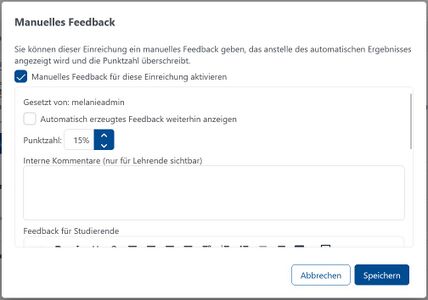
Oberer Teil mit allgemeinen Einstellungen
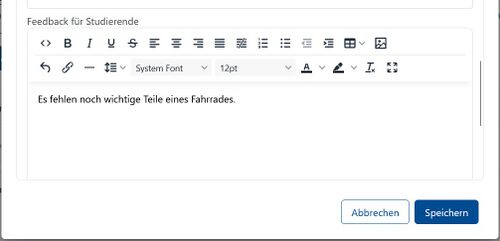
Textuelles Feedback


Hinweis: Beim Speichern des manuellen Feedbacks wird ein bereits vorhandenes manuelles Feedback überschrieben. Die Studierenden sehen nur das zuletzt gesetzte manuelle Feedback an ihrer Einreichung!
Einstellungsmöglichkeiten:
- Zunächst muss mit einem Haken das manuelle Feedback für diese Einreichung aktiviert werden.
- Danach hat man die Wahl, ob das automatisch erzeugte Feedback und die erreichte Punktzahl weiterhin angezeigt wird oder nicht. Einige Aufgabentypen wie Freitext oder Datei hochladen können jedoch kein automatisches Feedback erzeugen und sind auf manuelles angewiesen.
- Zur Nachverfolgung wird angezeigt, welcher Nutzer das manuelle Feedback gesetzt hat. Diese Information ist nur für Lehrende mit Bewertungsrecht sichtbar.
- Im nächsten Punkt wird die Punktzahl gesetzt. Punktzahlen werden in JACK3 immer als normiertes Ergebnis in Prozent gespeichert und können wie folgt eingegeben werden:
- Als Ganzzahl, z.B. "15", "100" oder "0". In diesem Fall liegt die Punktzahl bei den angegebenen Prozentpunkten (aus "15" wird "15%").
- Als Bruch, z.B. "3/4" (3 von 4 Punkten). Die Punktzahl wird von JACK3 automatisch in Prozent umgerechnet (aus "3/4" oder "1,5/2" wird 75%) und gerundet.
- Zur Dokumentation und Nachvollziehbarkeit kann das manuelle Feedback mit einem internen Kommentar versehen werden. Auch dies ist nur für Lehrende mit Bewertungsrecht sichtbar.
- Zum Schluss kann man textuelles Feedback für die Studierenden schreiben.
Hinweis: Das Pop-Up Feld lässt sich mit der Maus verschieben, wenn man auf den oberen Rand des Feldes klickt.

Manuelles Feedback beim Aufgabentyp Freitext
Zusätzlich zum generellen manuellen Feedback gibt es für den Aufgabentyp Freitext die Möglichkeit in einem Kursangebot von einer eingereichten Lösung direkt zur nächsten eingereichten Lösung derselben Aufgaben zu springen.
Dieses Feature lässt einen von einer eingereichten Lösung direkt zur nächsten eingereichten Lösung dieser Aufgabe gehen. Die eingereichten Lösungen sind alphabetisch aufsteigend nach dem Anmeldename der Studierenden sortiert. Es funktioniert nur innerhalb einer Aufgabe und (aktuell) nur bei Freitext. Die Aufgabe darf auch nur einen Aufgabenteil besitzen. Zusätzlich geht dies nur innerhalb eines Kursangebotes.
Um zu dieser Funktion zu gelangen muss folgender Pfad bestritten werden:
- Das Kursangebot auswählen, in dem die Freitext Aufgabe liegt, die manuell bewertet werden soll.
- Zum Ende der Seite scrollen und auf den Button Teilnehmerübersicht klicken.
- Hier werden nun alle Studierende aufgelistet, die das Kursangebot bearbeitet haben. Eine Lösung auswählen, in dem rechts unter Aktionen auf die drei Punkte geklickt wird und dann Zur Bearbeitung gehen ausgewählt wird.
- Hier werden nun alle Aufgaben aufgelistet, die von dem einen Studierenden in diesem Kursangebot bearbeitet wurden. Hier nun die Freitext-Aufgabe auswählen, die manuell bewertet werden soll. Dazu rechts auf das Lupen-Symbol klicken.
- Nun wird die Aufgabenstellung und die Antwort des Studierenden angezeigt. Um diese eingereichte Lösung manuell zu bewerten stehen bei einer Freitext-Aufgabe zwei Buttons zur Verfügung: Manuelles Feedback und Freitext Bewertungseditor. Für dieses Feature hier muss auf den Button Freitext Bewertungseditor geklickt werden.
Nun erscheint ein Pop-Up Fenster.

Zur Orientierung wird oben der Aufgabentitel und darunter der Name des Studierenden, dessen Lösung hier zu sehen ist, angezeigt. Rechts wird angezeigt, welche Lösung das in der Reihe der eingereichten Lösungen dieser Aufgabe in diesem Kursangebot ist. Darunter wird der Text der Einreichung des Studierenden gezeigt.
Als nächstes sind die Steuerelemente zu finden. Mit den beiden Buttons Vorheriger und Nächster springt man zwischen den einzelnen Lösungen hin und her. Achtung: Wenn nicht gespeichert wurde (entweder den Speichern-Button klicken oder den Haken setzen bei Speichern beim wechseln), dann ist das gesetzte manuelle Feedback weg! Daneben kann das Ergebnis in Prozentpunkten angegeben werden. Der Speichern-Button speichert die gemachten Eingaben.
Darunter in dem Textfeld ist Platz für ausführliches Feedback für den Studierenden. Alles was in diesem Textfeld steht der Studierende bei der späteren Einsicht in die Prüfung.
Zum Schluss ist noch ein Textfeld für interne Kommentare. Diesen Inhalt können nur andere Lehrende mit entsprechenden Rechten auf das Kursangebot sehen. Studierende sehen den Inhalt dieses Textfeldes bei der Einsicht nicht.